PPT Master 是 Hugo He 開發的第三方開源工作流,讓能讀寫檔案、執行指令的 AI Agent,依文件或主題產生可繼續編輯的 PowerPoint。依官方文件,文字與圖形可輸出為原生物件;若要用「編輯資料」修改圖表數字,需要另選原生圖表/表格匯出。它適合已有內容材料、需要反覆修改簡報的人,交付前仍要檢查內容與版面。官方 README、匯出說明
官方入口:GitHub 原始專案 · 下載 v6.8.0 · Windows 安裝說明
資料版本與查證日期:v6.8.0,2026-10-30 發布;本文依官方文件與社群議題整理,2026-11-05 查證。
先判斷:你的簡報需要哪一種可編輯?
如果你只是要移動標題、調整文字或改圖形顏色,預設的原生圖形輸出就是起點。若同事接手後要每月更新營收數字,就應明確要求 PowerPoint 原生 Chart/Table,而不只是畫得像圖表的物件。官方 FAQ
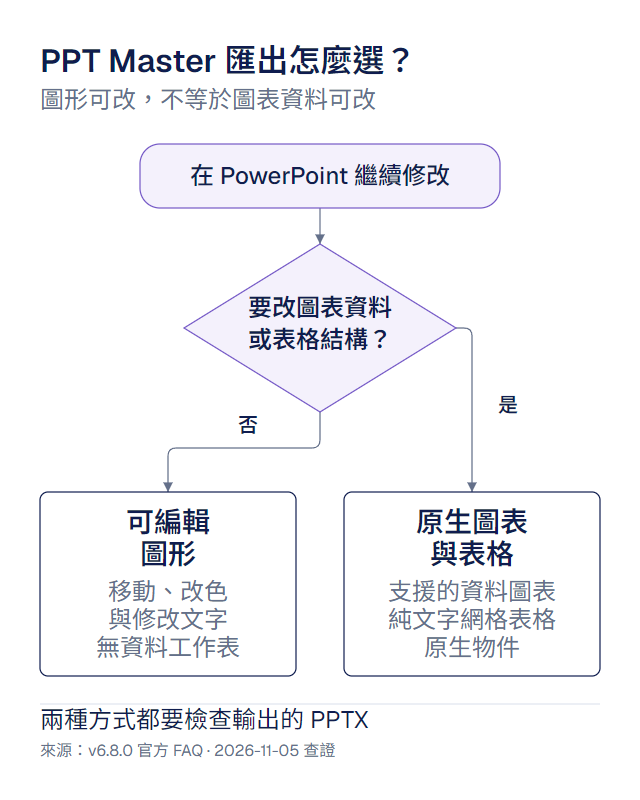
| 你要修改什麼 | 選哪條路 | 交付時檢查什麼 |
|---|---|---|
| 文字、位置、色彩 | 預設圖形輸出 | 物件能否選取、改字、移動與存檔 |
| 圖表數據、表格專用控制 | 加上 --native-charts-and-tables |
支援的圖表能否開啟「編輯資料」,表格是否為原生 Table |
兩種方式都能包含可編輯物件,但預設圖形不附圖表資料工作表;原生選項也只涵蓋官方支援的資料圖表與純文字網格表格,不能推論所有視覺都會轉成資料圖表。官方以 Microsoft PowerPoint 為主要驗證目標,其他簡報軟體的呈現可能不同。官方 FAQ
從 GitHub 下載到第一次產出
以下依 v6.8.0 官方說明整理。安裝程式與建立 AI 主機帳號是讀者自行選擇的前置工作;下載 PPT Master 不會自動附帶 AI 服務額度。開始使用
1. 準備執行環境
- Python:3.10–3.14。Windows 安裝時確認加入 PATH;不要因為版本較新,就直接選用 3.15。Windows 說明
- AI Agent 主機:需能讀寫工作資料夾並執行 shell 指令,例如官方列出的 Codex 或 Claude Code。開始使用
- 工作資料夾:完整 repo 下載通常從 repo 根目錄開始;若使用 Skill-only 套件,安裝位置與可持續寫入的工作資料夾要分開。開始使用
2. 選擇下載方式並安裝依賴
可從官方 GitHub的 Code → Download ZIP 下載完整專案,或使用 Git clone。若完整 ZIP 過大,可到版本發布頁選擇 ppt-master-skill-v6.8.0.zip;這是 Skill-only 套件,不含隨 repo 提供的範例簡報。官方 README
完整 repo 的 Windows 指令如下,請先切到自己的 repo 根目錄:
python --version
python -m pip install -r requirements.txt
Skill-only 套件則使用安裝目錄中的依賴檔:
python -m pip install -r "<已安裝的-skill-目錄>/requirements.txt"
npx skills add hugohe3/ppt-master 是另一種官方列出的安裝入口,但仍須安裝 Skill 目錄的 Python 依賴;不要把「已加入 Skill」當成執行環境已經完整。開始使用
3. 把材料、觀眾與限制一起交給 Agent
開啟可寫入的工作資料夾,提供文件路徑,再說清楚要對誰報告、希望對方做什麼決定、頁數與比例,以及不能改動的數字。第一次正式製作可沿預設流程,先確認目的與設計,再輸出簡報;Quick 會省去確認互動,較適合需求已經清楚的情況。開始使用
需求示例(自行整理):
請依 sources/product-brief.docx 做 8 頁、16:9 的內部提案,讀者是部門主管,目標是決定是否進入下一輪評估。先列出內容缺口並確認簡報方向;不要補造數據。若有需要每月更新的圖表,請指出原生圖表匯出是否支援。
官方預設輸出放在 Agent 回報的 active project 下:<active-project>/exports/。Skill 安裝目錄、工作資料夾和本次專案是不同位置;不要只在 repo 根目錄找一個沒有專案名稱的 exports/。輸出位置
4. 用實際交付需求確認完成
檢查 PPTX 能否開啟、來源數字是否一致、文字是否溢出,以及同事需要改的物件是否真的可改。需要更新圖表數字時,再檢查原生 Chart 的「編輯資料」。這份檢查清單是根據輸出差異提出的交付建議;完整方法見可編輯 PPT 的驗收方法。
v6.8.0 更新要注意什麼?
- 圖片後端的預設模型更新。專案發布說明將 OpenAI 後端的預設模型識別字改為
gpt-image-2.5-sunburst,並保留OPENAI_MODEL覆寫方式。這是 PPT Master 的設定值;帳號可用模型及費用仍應查供應商,不由專案預設值推定。v6.8.0 發布說明 - 可要求任意正的 W:H 比例。例如
16:9、4:1或1.85:1;後端會取模型支援的近似尺寸,放入版面時再依目標形狀處理裁切。填入任意比例不等於模型直接回傳完全相同的像素比例。圖片生成參考 - Windows 的 Python 上限改為 3.14。發布說明指出 Python 3.15 會遇到部分依賴缺少預編譯 wheel 的情況;遇到編譯錯誤時,先確認受支援的 Python 版本。v6.8.0 發布說明
整理判斷:簡報中的人物臉部、產品標示或重要文字,不適合只靠「比例已填正確」就放心交付。先說清楚哪些內容不能被裁切,再看實際放入投影片的結果,通常比反覆更換圖片比例更能對準問題。
常見錯誤先查哪裡?
| 現象或錯誤訊息 | 優先檢查 | 依據 |
|---|---|---|
python 開啟 Microsoft Store,或找不到指令 |
Python 是否加入 PATH;先確認能呼叫正確的 Python | Windows 說明 |
找不到套件,或 ModuleNotFoundError |
用 python -m pip 對準目前使用的 Python,並確認依賴檔位置 |
Windows 說明 |
| 安裝時出現 wheel/編譯錯誤 | Python 是否在 3.10–3.14,避免直接把問題歸因於 PPT Master | Windows 說明 |
範本匯入出現 has no positive source frame |
保存錯誤與 conversion report,查對應版本,不要自行刪掉分隔線 | 議題 #329 |
議題 #329 的使用者回報公司範本匯入被零尺寸圖形擋住;維護者後續保留線段的幾何並修正處理方式,回報者也確認流程可完成。這個個案的重點是:匯入診斷不一定等於內容必須刪掉;仍要查看是否有可見物件遺失或移位,而不是忽略所有警告。維護者說明與後續確認
費用、資料與使用邊界
PPT Master 專案採 MIT 授權;使用 AI 主機、雲端模型或圖片服務的費用,屬於各服務自己的計費。規劃成本時,應把「程式授權、Agent/模型、圖片來源」分開估,而不是把開源當成整條流程免費。授權、模型與圖片入口
工作流在自己的工作環境執行,也不等於所有材料都離線處理。若 Agent 或圖片後端會使用雲端服務,先依組織規則確認哪些內部材料可以交給該服務;照片、標誌與範本的使用權也要另外確認。這是工作情境的使用判斷,不是對特定服務的保密承諾。
下一步
- 已有簡報,只想改幾頁:PPT Master 只改指定頁:保留原設計的需求與驗收。
- 要交給同事持續修改:可編輯 PPT 的驗收方法。
- 還在選工具:Presenton:可自架的開源 AI 簡報生成器。
資料來源與查證日期
查證日期:2026-11-05。產品版本:v6.8.0;發布日期:2026-10-30。除 GitHub 議題及即時 repo 資料外,技術連結固定至 v6.8.0,避免把之後的 main 文件當成本版功能。
- 官方專案與 README:專案定位、下載方式、圖片服務與限制。
- 官方 v6.8.0 發布說明:圖片後端、比例及 Python 支援調整。
- 官方開始使用:前置條件、資料夾角色、安裝與輸出位置。
- 官方 Windows 安裝說明:Python 支援範圍及錯誤排除。
- 官方 FAQ:圖形與原生圖表/表格輸出的差異。
- 官方圖片生成參考:目標比例、模型尺寸與裁切關係。
- GitHub 議題 #329及維護者/回報者後續說明:範本零尺寸幾何個案。
- MIT 授權文字。