Codex 權限要分開看資料夾、改檔、網路和核准方式;「Ask for approval」不等於只能讀取。 App 可從輸入框下方的權限控制查看可用模式;CLI 可用 /permissions 切換,若確實需要移除沙箱與核准提示,官方列出的命令是 codex --dangerously-bypass-approvals-and-sandbox。完整存取會放寬本機邊界,可能碰到專案以外的檔案;一般改稿或改專案,先從範圍明確的工作區開始。依 OpenAI 安全與核准文件及 Windows App 說明整理。
要開完整存取,先確認你需要的是哪一種改變
在 App 中,開啟輸入框下方的權限控制;只有介面與組織政策提供 Full access 時,才可選取它。不同客戶端的名稱與可用選項可能不同。Windows 官方文件將「Ask for approval」列為啟用沙箱保護的選項;管理政策也可讓 Full Access 無法選取或直接拒絕。參見 App 的本機沙箱與受管理環境的核對項目。
CLI 的完整存取啟動方式如下;官方也提供別名 --yolo:
codex --dangerously-bypass-approvals-and-sandbox
這個旗標會取消本機沙箱和核准提示,官方建議僅在外部已做好隔離的環境使用。 它不是一般專案工作的預設建議,也不會解除組織管理限制。若只是需要第二個可寫資料夾,優先檢查 --add-dir 等精確授權方式,而不是直接移除全部邊界。參見官方 CLI 旗標與安全文件。
不要把舊教學裡的 --full-auto 當成上述命令的同義詞。OpenAI 官方範例已把 --full-auto 標為棄用;本頁採用目前文件明列的設定方式。參見官方範例的更新註記。
先分清楚四個你正在選的東西
Sandbox 決定檔案與指令的技術邊界;approval policy 決定哪些動作需要核准;reviewer 再決定核准請求交給你,還是交給自動審核。這些是不同控制。保留人工核准,仍可允許工作區內的一般改檔;沒有詢問提示,也可能仍被沙箱限制。 依核准與沙箱說明整理。
| 你在選什麼 | 先問自己什麼 | 容易誤解的地方 |
|---|---|---|
| 資料夾與讀取 | 這次需要哪些檔案?有沒有敏感內容? | 可寫範圍不等於完整的可讀範圍 |
| 改檔與執行指令 | 需要產出檔案,還是只讀與建議? | 「工作區可寫」仍可能保護特定路徑 |
| 指令連網 | 這次真的需要連外嗎?需要哪個來源? | 指令網路、web search、apps、MCP 與瀏覽器不是同一個開關 |
| 核准與審查者 | 哪些動作會詢問?交給誰審查? | never 只是不跳出核准提示,不會自行擴大權限 |
官方內建的 :workspace profile 可寫入目前工作區根目錄與系統暫存目錄,並保留如 .git、.agents、.codex、.aws 等路徑的保護;不能把「在工作區」理解成所有位置都可以直接寫入。讀取範圍要看生效的 profile 或沙箱規則,不能推論成專案外一律不能讀。參見 Permissions與受保護路徑。
關閉指令連網,也不等於停用 web search、連接器、MCP、瀏覽器或電腦操作工具。若啟用指令網路又要限制網域,還要確認對應網路代理已生效,不能只填網域名稱就當成全部受控。參見指令代理以外的流量與網路權限。
圖解:先選工作範圍,再選誰確認
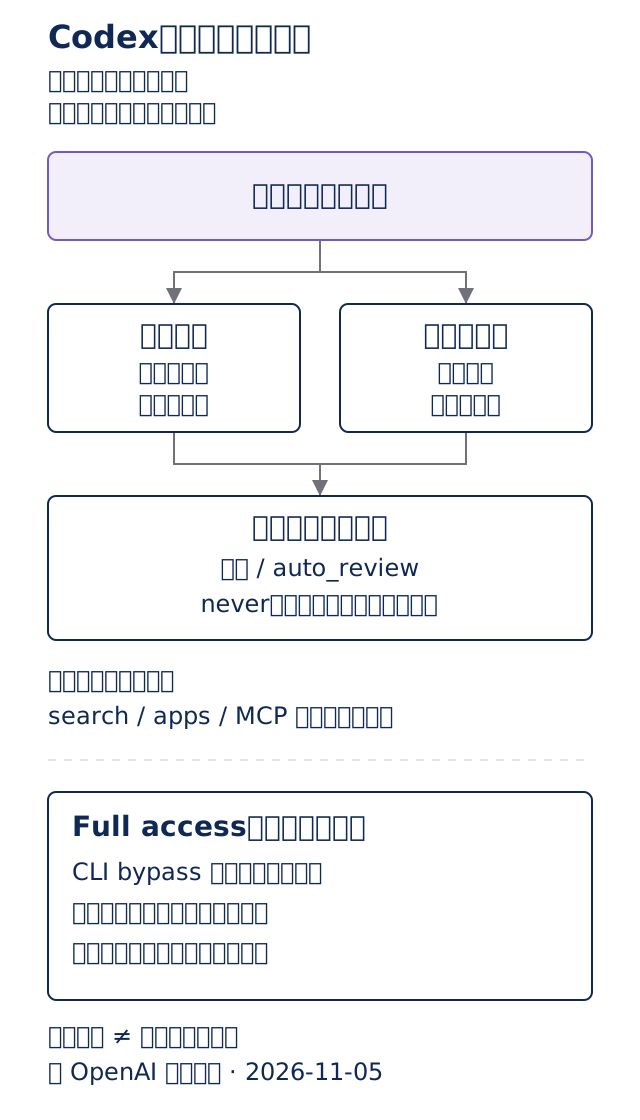
Gwarket 自製決策示意圖,依 OpenAI 官方文件整理,2026-11-05。圖中的「少問幾次」和「能碰更多地方」是兩個不同決定;網路仍須另外核對。
我的整理判斷一:只想減少中斷,先處理核准方式,不要先擴大資料範圍。 例如同一個 :workspace 邊界,可以把合格請求交給你或自動審核;改變 reviewer 不會把工作區變成整台電腦。若選擇 never,超出限制的動作可能直接失敗;它不是自動取得更多權限。這是根據核准與自動審核的分工做的任務選擇建議。
我的整理判斷二:判斷設定是否合適,要看成果所需的最小範圍。 整理一份會議記錄通常只需要材料副本與輸出資料夾;若任務突然要求整個家目錄或公司雲端帳號,先確認多出來的存取和成果有什麼關係。這個判斷把官方的最小權限 profiles用在日常工作,不把檔案副本或文字要求當成技術上的權限鎖。
新版指令怎麼用:/permissions 與 /presets
目前官方文件列出的 /permissions 除了可開啟選單,也支援直接指定 profile、核准政策與審查者:
/permissions :workspace --approval-policy=on-request --reviewer=user
這個例子在設定允許時,選取工作區權限,並把核准請求交給你。它使用新版 permission profiles;先確認目前客戶端支援,而且組織允許此 profile。 要改用自動審核,reviewer 可選 auto_review,但仍受政策限制。參見官方 /permissions 語法。
/presets 的用途是重複使用常用內容與設定,不是解除限制的開關:開啟後按 n 可儲存提示詞或 slash command;按 s 可從目前模型、權限、終端標題或狀態列建立 preset,再用編號套用。先看懂並核對權限,再保存成 preset,才不會把不合適的範圍反覆套用。參見官方 /presets 說明。
新 profiles 與舊 sandbox 設定選一套
Profiles 目前仍標為 beta。內建 :read-only 保留本機唯讀限制,:workspace 允許指定工作區與暫存範圍寫入,:danger-full-access 則移除本機沙箱限制。最後一個名稱描述的是邊界,不能只看名稱就推論所有核准與連接器行為。 核准政策仍要另外核對。參見 Permissions。
Profiles 不能與舊的 sandbox_mode、sandbox_workspace_write 同時混用。一般情況下,載入的 sandbox_mode 或啟動參數 --sandbox 會選用舊制;受管理的 allowed_permission_profiles 是例外,會強制使用 profiles。組織列出允許的 profiles 後,未列入的內建或自訂 profile 也可能被拒絕。參見官方遷移規則。
Codex 預設權限在哪裡看?
在 CLI 用 /status 查看目前對話的設定與工作範圍,需要追查設定來源時再用 /debug-config。在 App 則回到權限控制與目前選取的工作資料夾核對。不要只看你希望寫入的預設;個人、專案、啟動參數與組織政策都可能影響最後結果。參見官方指令表與設定優先順序。
個人設定通常在 ~/.codex/config.toml;受信任專案內的 .codex/config.toml、選取的設定檔與啟動參數可能覆蓋它。管理要求會限制可用範圍,修改個人設定不能解除管理政策。注意,一般 config 的 --profile 與本文的 permission profile 不是同一概念。參見設定層級。
怎麼讓 Codex 存取指定資料夾?
- 先選一個只放公開、合成或非敏感副本的資料夾作為工作區。
- 決定只讀還是需要改檔;在支援新版 profiles 的 CLI,可使用前面的
/permissions範例,再核對實際設定。 - 若目前仍使用舊 sandbox 設定,官方提供的單次啟動寫法如下;不要把它疊到 profiles 上:
codex --cd "./codex-practice" --sandbox workspace-write --ask-for-approval on-request -c approvals_reviewer=user
練習資料夾須先存在。這個例子明確把 reviewer 設為人工;只寫 on-request,仍可能承接原本的 auto_review。它也沒有強制覆寫指令網路設定,請另外確認實際連網狀態。參見CLI 參數、沙箱組合與設定優先順序。
Windows 要先辨認目前在原生 PowerShell 還是 WSL2 執行;兩者使用不同沙箱,家目錄與設定位置也可能不同。設定改到另一邊,不會代表正在執行的客戶端已改好。參見 Windows 官方文件。若模式無法選取或動作被擋,請接著看權限模式排錯,依原因處理。
怎麼確認設定符合這次工作?
核對下列清單,再用一份非敏感副本要求 Codex 在同一資料夾產出三行摘要,回到原文與檔案差異檢查成果。成功改檔只證明那次修改可以完成,不會證明其他資料夾、網路與工具的權限都相同。
這次的工作資料夾:
只讀,還是需要改檔:
目前生效的 profile 或 sandbox:
指令網路是否開啟:
web search / apps / MCP 是否另外可用:
哪些動作會先詢問,交給誰審查:
需要額外範圍時,理由與確切位置:
不清楚時,如何停止並回復:
若只想觀察,就使用可用的唯讀設定。若選項不存在,文字要求「不要修改」仍不等於技術鎖;先確認政策,或使用可丟棄副本。當工具要求原本沒有選的資料夾、看不懂的指令,或把真實工作資料送到外部服務時,先問清楚要做什麼、碰到哪些資料,以及為何需要,才決定是否放行。
常見問題
Ask for approval 會一直問,還能在工作區改檔嗎?
可以,是否可寫由生效的沙箱或 profile 決定;核准政策負責詢問時機。自動審核改變合格請求的 reviewer,不等於擴大沙箱。請核對 /status 和目前 reviewer,不要只憑選單名稱判斷。參見核准分工。
設成 never,是否就是完整權限?
不是。never 停用核准提示,仍在原有邊界內嘗試完成任務;超出限制可能失敗。完整存取旗標才會同時取消本機沙箱與核准提示。參見無核准提示模式。
為什麼 Full access 不見了?
可能與客戶端、執行環境或管理要求有關。不要用修改個人預設或換指令來假設能解除組織政策;請從權限模式排錯核對適用原因。
下一步
- Codex 工作區怎麼看:找到對話、檔案變更與執行結果。
- 第一次可核對的 Codex 任務:用虛構材料練習產出並逐項驗收。
- 權限模式無法選取時怎麼排查:釐清版本、環境與管理政策。
資料來源與查證日期
查證日期:2026-11-05。以下為當日官方文件的行為說明;permission profiles 標為 beta。指令語法可由官方文件確認,但本次來源沒有證實各指令首次推出於 10 月,因此不以月份宣稱功能首發。
- OpenAI:Agent approvals & security:沙箱、核准、reviewer、網路與完整存取。
- OpenAI:Permissions:內建 profiles、保護路徑、網路及舊設定遷移。
- OpenAI:Developer commands:
/permissions、/presets、/status、/debug-config與 CLI 旗標。 - OpenAI:Windows App及 Windows sandbox:原生與 WSL2 邊界。
- OpenAI:Configuration precedence及 Enterprise security cookbook:設定層級與管理限制。
- OpenAI 官方範例的更新註記:
--full-auto已棄用。