CC Switch 第一次設定,先只切換一個工具與一組供應商。確認請求確實送到預期位置,再測試恢復原設定;畫面顯示「已啟用」,還不能證明模型、帳號與計費都切對。

這份教學只處理 Codex CLI、一組供應商與 Direct 直連模式。還在挑選工具的人,可先看 CC Switch 工具介紹;本篇接著做保留原設定、新增一組供應商、驗證與切回的練習。
先準備一組你有權使用的供應商設定
CC Switch 的官方入口是 farion1231/cc-switch。Windows 使用者可從官方 Releases 取得安裝包或可攜版本。下載前核對作業系統與檔名,不把搜尋廣告中的充值網站當成官方工具。
這份教學使用 Codex CLI 作為操作情境。CC Switch 管理的工具很多,但不同產品的登入、設定檔與生效方式不能混用;使用 Codex 桌面 App 的人,也不要把 CLI 步驟直接套到 App。
Windows/WSL 使用者還要確認 Codex 跑在哪個環境,以及 CC Switch 管理哪個設定目錄;CC Switch 不會自動偵測 WSL。若確定要使用 WSL 內的設定,兩個工具須對準同一位置,並依文件重啟,不能假設改到 Windows 端就會同步影響 WSL。詳見設定目錄說明。
| 準備項目 | 要確認的內容 |
|---|---|
| 原本可用的設定 | 目前工具、供應商名稱與登入方式;先完成一次小測試,確認起點真的能用。 |
| 新供應商資料 | 從該供應商官方文件取得 Base URL、模型 ID 與驗證方式,不靠模型猜欄位。 |
| 測試材料 | 一段自己寫的公開文字即可,不需要真實專案或私人檔案。 |
| 回復依據 | 保留設定備份;敏感金鑰留在本機安全位置,不貼進截圖或公開教學。 |
以下使用的「研究測試」只是自訂名稱,不是供應商,也不是可直接連線的預設。你必須先有合法可用的服務;安裝 CC Switch 不會自動取得模型額度。
切換前先留下恢復點
開啟 Settings → Data(設定 → 資料),在 Backup & Restore 使用 Backup Now,記下備份時間。需要獨立備份檔時,另用 Export SQL Backup 匯出;設定匯出可能含憑證,請留在私人安全位置。CC Switch 資料庫備份不代表客戶端登入狀態或專案檔案也都已備份。上述準備步驟依官方備份文件整理。
新增設定後,先核對,再啟用
- 開啟 CC Switch,選擇你實際使用的工具。本例選 Codex,先不要同步更動其他工具。
- v4.0.25 README 說明,首次啟動會將既有 Codex 設定自動匯入為
default供應商。先打開這筆資料,確認和原本可用的服務一致;若缺少或不符,先停止切換,不要假設匯入已成功或直接覆寫原設定。 - 選擇「新增供應商」,使用符合服務的預設或自訂設定。名稱可填「研究測試」,其他欄位逐項對照服務商文件。不要把網站首頁當成 API 位址,也不要任意補上請求路徑。
- 供應商須支援直連。儲存後重新打開設定,檢查端點、模型與驗證方式,再於 Direct 模式使用該卡片的切換/啟用動作。只切換 Direct、Routing、Aggregation 分頁不會改變生效模式;若供應商需要路由,先不要放進這次單一直連練習。
- 依官方生效說明重啟 Codex CLI,再開始小測試。不同工具的重啟要求不同,不能把某一工具的行為視為全部通用。
第一次不需要一起開代理、故障轉移或多模型自動路由。一次改很多項,就很難知道是哪個設定造成結果變化。
留一份第一次設定紀錄
CC Switch 版本/Codex CLI 版本:
備份時間或私人匯出檔名:
原供應商/測試供應商/實際生效模式:
測試時間/回應結果/遮蔽敏感資訊後的錯誤:
用量或計費證據:已確認/待更新/無法取得
切回原設定測試:通過/失敗/未執行
沒有對應證據就保留未確認。紀錄中不要放 API key、Authorization 標頭或完整敏感日誌。
Codex 要改用 Kimi Code 或 DeepSeek,先選哪個?
在 CC Switch 的 Codex 頁選對供應商預設,再核對 API key、端點與模型,便能依本頁的 Direct 流程逐一切換。 這裡的 Kimi Code 指會員制的模型服務,不是改去操作另一個 Kimi Code CLI;DeepSeek 則使用它自己的 API 帳務。CC Switch 的新 Responses 預設可直連,舊卡片不會因升級自動換成新格式。(新增供應商、Kimi 的 Codex 指南、DeepSeek 的 Codex 指南)
| 要核對 | Kimi Code 會員服務 | DeepSeek API |
|---|---|---|
| 在 Codex 頁新增 | Kimi 的 Coding Plan/Kimi For Coding,依帳號選地區;不是 Kimi Open Platform 按量方案 | DeepSeek 官方預設;不是名稱相似的中轉商 |
| Base URL | 海外 https://api.kimi.ai/coding/v1;中國站 https://api.kimi.com/coding/v1 |
https://api.deepseek.com |
| 憑證來源 | Kimi Code Console,與所選會員服務及地區相符的 key | DeepSeek Platform 的 API key |
| 本文的模型例子 | 預設已有的 kimi-for-coding;其他模型另查會員資格與當前清單 |
預設 deepseek-flash;不把舊 deepseek-chat 當成當日推薦值 |
| 上游格式 | 新增的對應預設為 Responses | 新增的對應預設為 Responses |
表格依 v4.0.26 固定 Codex 預設、Kimi 服務區隔與兩家 Codex 指南整理。這三個相關預設在 v4.0.25 與 v4.0.26 的內容相同;不把「這次查證」寫成「10 月才新增支援」。Kimi Open Platform 的 api.moonshot.ai/v1 是另一條按量路線,不和 Coding Plan 的 key 混用。
Kimi 要求保持工具真實身分,偽造 User-Agent 可能導致會員權益停用;不要用轉換或切卡來規避適用工具與方案規則。(官方使用前提)
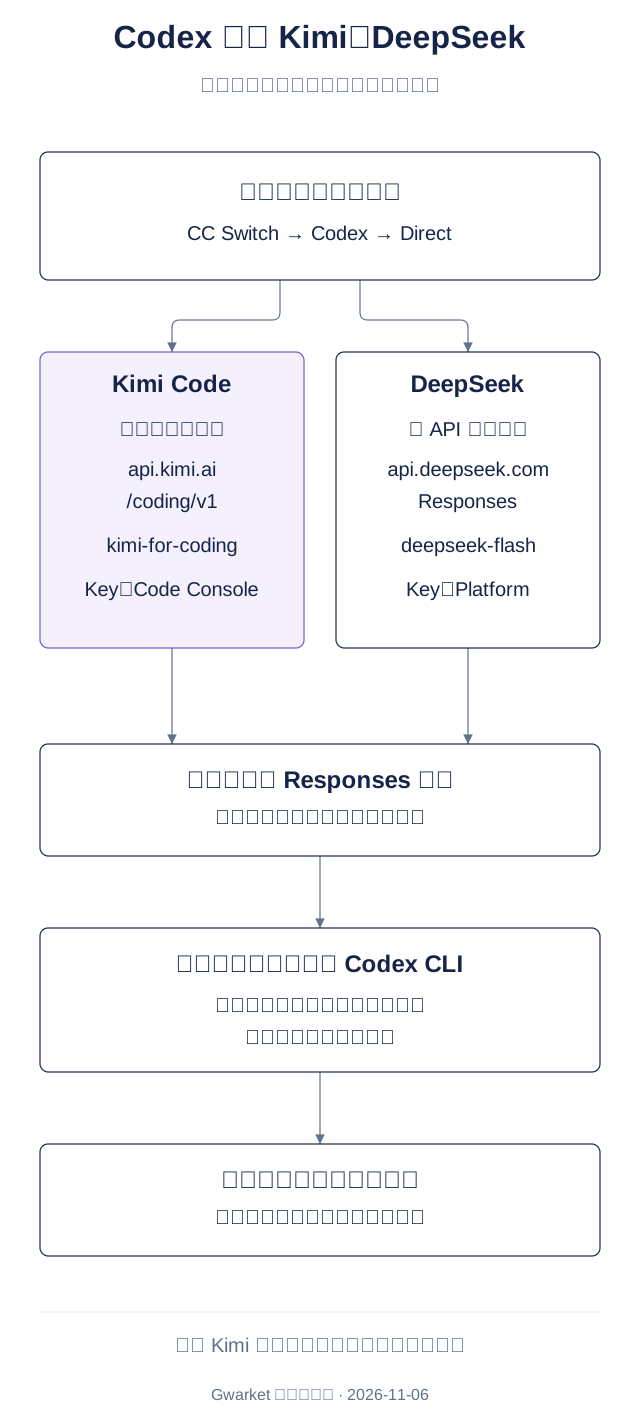
Gwarket 原創分流圖,2026-11-06,依固定 CC Switch 預設及兩家官方指南整理。圖中的 Kimi 端點採海外範例;圖示是文件化流程,不是產品操作畫面。
把原來的五步驟用在兩張卡片
- 先完成上面的備份與
default核對,在 Codex 頁的 Direct 區域新增供應商。 - 選 Kimi 的 Coding Plan+正確地區,或選 DeepSeek。目前新增畫面會把同廠商的方案/地區收在同一列,不只憑搜尋結果第一個名稱判斷。
- 填對該平台的 key;重新核對上表的端點及預設模型。切換 preset 版本會重填表單並清除先前輸入,送出前再檢查一次。
- 如果舊卡顯示 Needs Routing,先保留它,另用當前預設新增一張;本節不教手動把不明 Chat 卡片改成 Responses,也不為了這兩組原生預設額外開代理。
- 儲存、啟用其中一張卡,依文件重啟 Codex CLI,開新對話,再做下方三項驗證。確認後才換另一張;最後依「恢復原設定」切回。
依據:Add Provider、切換與生效。這裡只處理新 Responses 卡片,沒有把「Kimi Code 原生客戶端的共存模式」混成 Codex 的切換按鈕。
費用比較:先比較帳務單位,再看單價
整理判斷一:會員額度與 API token 單價不能直接排成同一個便宜排行榜。 Kimi Code 新方案由 Plus 起提供編程用量,共享會員月總額度,另有滾動五小時限制;舊會員方案仍可能有週限制。裝置與 key 共享額度,換卡不會補回用量;若啟用 Extra Usage,超額可繼續扣額外餘額。月費與適用規則以帳號地區的官方方案頁為準,不從促銷文案推定台灣價格。(會員規則)
DeepSeek 按 token 計費。以 deepseek-flash、每百萬 token 為單位,當日尖峰價為:輸入快取命中 US$0.006、未命中 US$0.30、輸出 US$1.20;離峰各為一半。尖峰是平日 UTC 01:00–04:00、06:00–10:00,中國法定假日另有排除。這不是所有模型的同一價格。(官方價目)
單純估算:一百萬未命中快取的輸入,加一百萬輸出,Flash 尖峰約 US$1.50、離峰約 US$0.75。以台銀 2026-11-05 美元即期賣出 32.93 示意,約 NT$49.40/24.70;匯差、支付費、搜尋等另計,這不是供應商的新台幣報價。(台銀歷史匯率)
整理判斷二:把「切到哪張卡」和「錢扣到哪裡」分開確認。 已訂 Kimi 的人先查剩餘編程資格與共享月額度;低頻、想按實際 token 付款的人,可按 DeepSeek 的快取與輸出量估算。兩邊都不靠 AI 自稱模型來確認,也不因另一家較低的單價就假設相同長任務成本、工具行為或結果品質相等。接著用原文的三項證據和切回步驟收尾。
用三項證據確認切換,而不是問 AI 自己是誰
在新的測試對話中,要求 AI 把「星期五下午確認活動場地」整理成一個待辦項目。這只是確認基本請求能完成,不是模型能力比較。
| 檢查 | 合格條件 | 不能替代它的證據 |
|---|---|---|
| 設定是否生效 | 工具實際設定或可取得的請求紀錄,符合剛選的供應商與模型。 | CC Switch 按鈕變色。 |
| 請求是否完成 | 測試正常回應,沒有登入或模型不存在等錯誤。 | 只有介面沒有錯誤提示。 |
| 費用歸屬是否符合預期 | 若服務提供使用紀錄,核對對應時間的請求;尚未更新就保留未確認。 | AI 用自然語言自稱某個模型。 |
三項中有一項不確定,就先停在測試。不要用重要任務來驗證新設定是否穩定。
恢復原設定,也要再做一次小測試
若要切回原本的第三方供應商,選回先前可用的設定,重啟對應工具後再做相同測試。若要讓 Codex 回到官方登入,先選內建的 OpenAI Official 供應商;只有刪除後才從 presets 補回。再核對該卡片的 Account to use:Follow Codex login 會沿用 CLI 自己的登入,指定 ChatGPT 帳號則使用該帳號。切到預期卡片後重啟 Codex CLI,必要時依官方流程完成登入。這不等於恢復任意第三方設定;詳見 v4.0.25 FAQ。
如果之前啟用過代理接管,還要確認請求路徑已回到預期位置。不要只看供應商名稱相同,就認定所有路由都恢復。備份還原若涉及登入資料,也應按該工具的官方流程重新驗證。
切回供應商,和還原備份是兩件事
一般切回只需選回原本可用的供應商,再做相同測試。若是 CC Switch 儲存的資料受損,才從 Settings → Data → Backup & Restore 選定已知正常的備份並使用 Restore。還原會覆寫目前資料庫,文件說明會先建立安全備份;操作前仍要保留現況、核對備份時間,也不能據此宣稱客戶端已恢復登入。
若路由正在生效,先用該工具的模式切換動作回到 Direct,再核對生效模式與請求目的地;只看 Direct 分頁不能證明已退出路由。
失敗時先查改動過的那一層
登入失敗先核對憑證與服務帳號;模型不存在先核對模型 ID;能回答但特定功能失敗,則需要確認供應商對該功能的支援。這些是診斷方向,不是每個錯誤的固定原因。保留錯誤原文,避免在沒有證據時反覆換端點或開更多權限。
第一次設定的完成標準,是你能說明現在使用哪組設定、請求是否成功,以及如何回到原本的狀態。需要了解工具定位,可先讀 CC Switch 工具介紹;涉及換電腦,另見 Codex 備份與還原。
來源與驗證範圍
資料來源與查證日期:2026-11-06。Kimi/DeepSeek 補充依 CC Switch v4.0.26(f621d4216189ef06bcc6acd3588c84937b9794e1)的固定預設、Kimi Codex 指南、Kimi 會員規則、DeepSeek Codex 指南與價目。一般備份/切換流程保留 v4.0.25 文件的既有說明;原創圖解、費用估算及兩項判斷由 Gwarket 整理,版本與方案仍以各自官方條件為準。